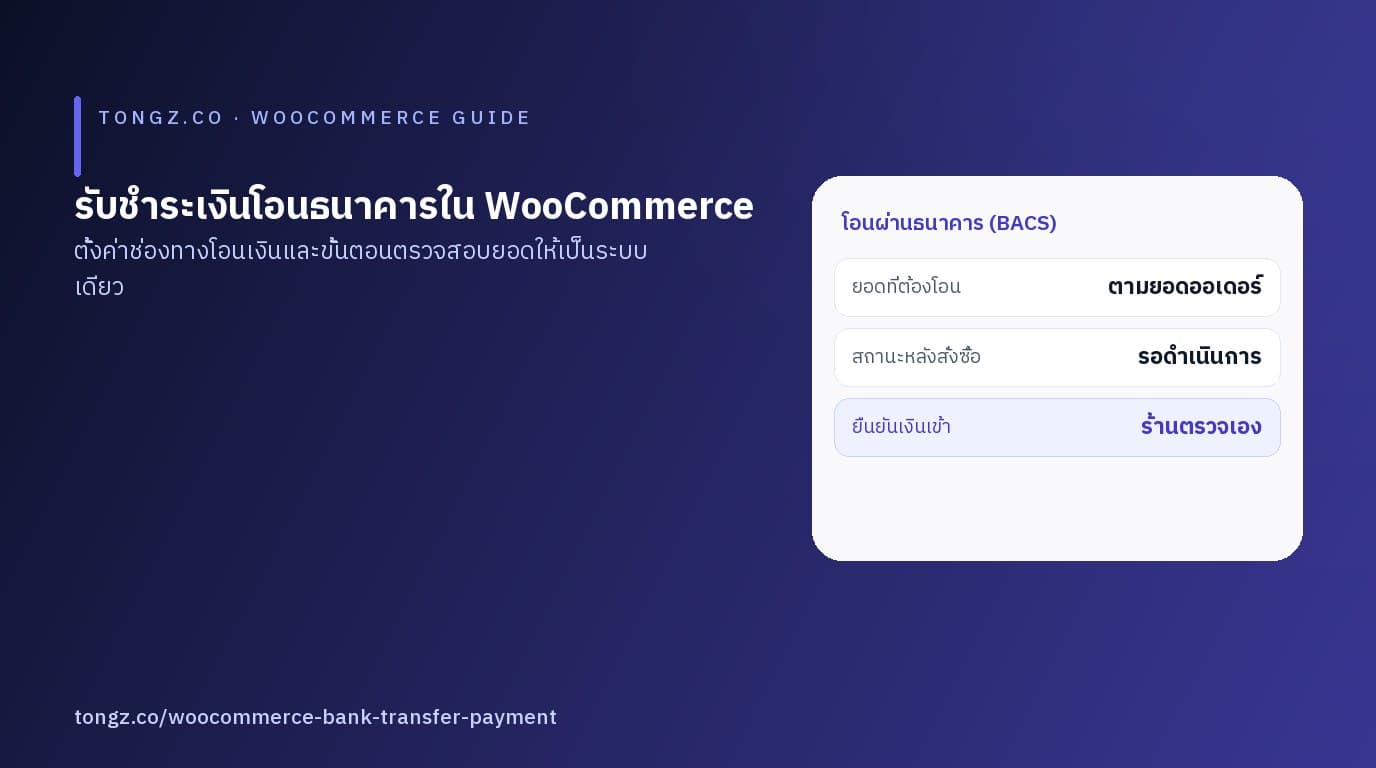
การโอนเงินเข้าบัญชีธนาคารยังเป็นช่องทางที่ร้านค้าออนไลน์ไทยใช้มากที่สุดช่องทางหนึ่ง เพราะลูกค้าคุ้นเคยและร้านไม่ต้องแบกค่าธรรมเนียมบัตร แต่จุดที่สร้างปัญหาจริงไม่ใช่ตอนรับเงิน — มันคือตอน ตรวจสอบว่าเงินเข้าแล้วหรือยัง และเข้าแล้วตรงกับออเดอร์ไหน เมื่อออเดอร์เยอะขึ้น งานนี้จะกลายเป็นคอขวดทันทีถ้าไม่มีระบบรองรับ
บทความนี้พาดูวิธีตั้งค่าช่องทางโอนธนาคารใน WooCommerce ตั้งแต่เปิดใช้งาน การเขียนคำแนะนำการโอน ไปจนถึงขั้นตอนตรวจสอบและปิดออเดอร์
ก่อนตั้งค่า: ต้องรู้ก่อนว่าระบบทำอะไรให้ได้และไม่ได้
ความเข้าใจผิดที่แพงที่สุดของช่องทางโอนเงินคือคิดว่าจะมีอะไรมาตรวจเงินให้อัตโนมัติ ความจริงคือ:
- WooCommerce ไม่เห็นเงินในบัญชีธนาคารของคุณ ไม่มีการเชื่อมต่อกับธนาคาร และไม่มีการยืนยันการโอนอัตโนมัติใด ๆ
- สถานะคำสั่งซื้อไม่เปลี่ยนเป็น "ชำระแล้ว" เอง เพราะไม่มีข้อมูลว่าเงินเข้าจริงหรือไม่
- สิ่งที่ระบบช่วยได้ คือบอกลูกค้าว่าให้โอนไปที่ไหน เท่าไร พร้อมเลขอ้างอิง และให้ร้านมีที่เก็บคำสั่งซื้อที่รอตรวจไว้เป็นคิวงานเดียวกัน
พูดสั้น ๆ คือช่องทางโอนธนาคารช่วยเรื่อง "การรับเงินและคิวงาน" ส่วน "การยืนยันเงินเข้า" ยังเป็นงานของคนเสมอ
ช่องทางโอนธนาคารใน WooCommerce คืออะไร
WooCommerce มีช่องทาง Direct bank transfer (BACS) ติดมาให้ตั้งแต่ต้น ทำงานแบบ "แสดงข้อมูลบัญชีแล้วให้ลูกค้าโอนเอง" โดยร้านเป็นคนกำหนดข้อความคำแนะนำที่จะแสดงให้ลูกค้าเห็นหลังสั่งซื้อ
สิ่งที่ต้องเตรียมก่อนเปิดใช้งานมีแค่สามอย่าง
- บัญชีรับเงิน ที่จะให้ลูกค้าโอนเข้า (ชื่อบัญชีต้องตรงกับที่ร้านยืนยันตัวตนกับลูกค้าได้)
- ข้อความคำแนะนำการโอน ที่บอกเลขบัญชี ชื่อบัญชี ธนาคาร และสิ่งที่ต้องกรอกในช่องหมายเหตุ
- ขั้นตอนตรวจสอบภายใน ว่าใครเป็นคนเช็กรายการเดินบัญชี และเช็คบ่อยแค่ไหน
ตั้งค่าให้ลูกค้าโอนเข้าถูกบัญชี
ขั้นตอนในหน้าผู้ดูแลระบบมีไม่กี่ขั้น
- ไปที่ WooCommerce → การตั้งค่า → การชำระเงิน แล้วเปิดใช้ โอนเงินผ่านธนาคาร (Direct bank transfer / BACS)
- ตั้ง ชื่อช่องทาง ให้ลูกค้าเข้าใจ เช่น "โอนเงินผ่านธนาคาร" และใส่ คำอธิบาย ที่หน้าชำระเงินสั้น ๆ เช่น "โอนแล้วคำสั่งซื้อจะรอตรวจสอบ"
- เขียน คำแนะนำการโอน ให้ครบ: เลขที่บัญชี ชื่อบัญชี ธนาคาร และยอดที่ต้องโอน พร้อมบอกให้ลูกค้าใส่ เลขที่คำสั่งซื้อ ในช่องหมายเหตุ
- เลือก สถานะคำสั่งซื้อหลังสั่งซื้อ ให้เป็น "รอดำเนินการ (on-hold)" เพื่อให้ทุกออเดอร์ที่รอเงินเข้าไปอยู่ในคิวเดียวกัน ไม่ปนกับการซื้อที่จ่ายสำเร็จแล้ว
- บันทึก แล้วทดสอบสั่งซื้อจริงหนึ่งครั้งด้วยบัญชีของตัวเอง เพื่อดูว่าหน้าจอลูกค้าแสดงข้อความครบถ้วน
ข้อ 4 สำคัญกว่าเพื่อน เพราะถ้าปล่อยให้ออเดอร์โอนเงินไปอยู่สถานะอื่น ร้านจะไม่มีคิวงานที่ชัดว่า "ออเดอร์ไหนยังไม่ได้รับเงิน"
ทำให้ตรวจสอบง่ายขึ้นด้วย 4 อย่าง
ความต่างระหว่างร้านที่ตรวจสลิปวุ่นวายกับร้านที่ตรวจเร็ว ไม่ได้อยู่ที่จำนวนออเดอร์ แต่อยู่ที่ข้อมูลที่ผูกมากับออเดอร์ตั้งแต่ต้น
- บังคับให้ลูกค้าใส่เลขที่คำสั่งซื้อในช่องหมายเหตุ ทำให้กระทบยอดกับรายการเดินบัญชีได้เร็วขึ้นมาก
- ให้ลูกค้าแนบหลักฐานการโอนไว้กับคำสั่งซื้อ แทนการส่งสลิปทางแชท เพราะหลักฐานจะอยู่ที่เดียวกับออเดอร์และค้นย้อนหลังได้
- ตรวจกับรายการเดินบัญชีจริงทุกวัน ไม่ใช่ดูแค่ภาพสลิป — ยอดในภาพไม่ใช่หลักฐานว่าเงินเข้าบัญชีแล้ว
- ปิดออเดอร์หลังยืนยันยอดแล้วเท่านั้น และถ้าลูกค้าโอนเกินหรือขาด ให้ติดต่อกลับก่อนจัดส่ง
ถ้าอยากให้ลูกค้าแนบสลิปไว้กับคำสั่งซื้อโดยตรง ปลั๊กอิน Payment Slip for WooCommerce เพิ่มกล่องอัปโหลดหลักฐานไว้ในหน้าคำสั่งซื้อ ระบบรับไฟล์ JPG, PNG และ WebP ไม่เกิน 5 MB และ ไม่มีการตรวจสลิปอัตโนมัติ — ร้านยังต้องเปิดออเดอร์ ตรวจยอด แล้วเปลี่ยนสถานะเองทุกครั้ง
ตัวอย่าง: ออเดอร์ 2,400 บาท
- ลูกค้าเลือก "โอนเงินผ่านธนาคาร" แล้วสั่งซื้อสำเร็จ คำสั่งซื้ออยู่ในสถานะ รอดำเนินการ
- หน้าจอแสดงเลขบัญชี ชื่อบัญชี และยอด 2,400 บาท พร้อมข้อความ "กรุณาใส่เลขที่คำสั่งซื้อในช่องหมายเหตุ"
- ลูกค้าโอน 2,400 บาท แล้วแนบสลิปไว้กับคำสั่งซื้อ
- ร้านเปิดแอปธนาคาร เห็นรายการเข้า 2,400 บาท ที่มีเลขที่คำสั่งซื้อในหมายเหตุ ตรงกับสลิปและยอดออเดอร์
- ร้านกดเปลี่ยนสถานะเป็น กำลังดำเนินการ (processing) แล้วจึงจัดส่ง
- ถ้ารายการเดินบัญชียังไม่ขึ้น ร้านแจ้งลูกค้าว่ารอตรวจยอดอีกครั้ง — ไม่ปิดออเดอร์จากภาพสลิปเพียงอย่างเดียว
ใช้ร่วมกับ PromptPay ได้ไหม
ได้ และหลายร้านใช้ทั้งสองช่องทางพร้อมกัน
- โอนธนาคาร เหมาะกับลูกค้าที่โอนจากแอปธนาคารอยู่แล้ว หรือออเดอร์ที่ต้องโอนจากบัญชีบริษัท
- PromptPay QR ตัดปัญหาโอนผิดยอด เพราะยอดถูกกำหนดจากออเดอร์ตั้งแต่ต้น และลูกค้าสแกนจ่ายได้ทันที
ถ้ารับเงินหลายช่องทาง สิ่งที่ต้องมีเหมือนกันคือคิวตรวจที่ชัดเจน เพราะไม่มีช่องทางไหนยืนยันเงินเข้าให้อัตโนมัติ ขั้นตอนการทำ QR ให้ขึ้นในหน้าคำสั่งซื้ออยู่ในบทความ วิธีรับชำระเงิน PromptPay บน WooCommerce
ข้อผิดพลาดที่พบบ่อย
- คิดว่า WooCommerce ตรวจเงินเข้าให้ แล้วรอโดยไม่เปิดรายการเดินบัญชี
- ไม่บอกให้ลูกค้าใส่เลขออเดอร์ในหมายเหตุ ทำให้ต้องเดาว่าเงินก้อนไหนของออเดอร์ไหน
- ปล่อยให้ออเดอร์รอเงินอยู่ในสถานะเดียวกับออเดอร์ที่จ่ายแล้ว ทำให้คิวงานปนกัน
- ปิดออเดอร์ทันทีที่เห็นภาพสลิป โดยไม่เทียบยอดกับรายการเดินบัญชี
- ให้ลูกค้าส่งหลักฐานทางแชทเท่านั้น แล้วหลักฐานหายไปจากระบบเมื่อเปลี่ยนมือคนตอบแชท
คำถามที่พบบ่อย
ต้องมีปลั๊กอินเสริมไหมจึงจะใช้ช่องทางโอนธนาคารได้? ไม่ต้อง ช่องทาง Direct bank transfer มีติดมากับ WooCommerce อยู่แล้ว
สถานะคำสั่งซื้อควรเป็นอะไรเมื่อรับเงินแบบโอน? โดยทั่วไปคือ "รอดำเนินการ (on-hold)" ซึ่งเป็นสถานะรอตรวจสอบการชำระเงิน เหมาะกับงานที่ต้องมีคนยืนยันยอด
โอนเข้าพร้อมเพย์แต่ใช้ช่องทางโอนธนาคารได้ไหม? ทำได้ถ้าลูกค้าโอนเข้าบัญชีธนาคารของร้านได้ตามปกติ แต่ถ้าอยากให้ยอดถูกกำหนดอัตโนมัติและลดการพิมพ์ยอดผิด การใช้ช่องทางพร้อมเพย์ที่สร้าง QR ตามยอดจะเหมาะกว่า
ถ้าลูกค้าโอนไม่ตรงยอดต้องทำอย่างไร? ระบบไม่มีการตรวจยอดอัตโนมัติ ร้านต้องตรวจเองแล้วติดต่อลูกค้าเพื่อคืนส่วนต่างหรือเรียกเก็บเพิ่มก่อนจัดส่ง
ขั้นตอนถัดไป
- ให้ลูกค้าแนบหลักฐานการโอนไว้กับคำสั่งซื้อด้วย Payment Slip for WooCommerce by tongz.co — ปลั๊กอินซื้อขาด จ่ายครั้งเดียว
- ให้ QR พร้อมเพย์ขึ้นในหน้าคำสั่งซื้ออัตโนมัติด้วย PromptPay for WooCommerce by tongz.co
- ดูผลิตภัณฑ์ทั้งหมดของ tongz.co
- อ่านต่อ: วิธีให้ลูกค้าแนบสลิปใน WooCommerce
- อ่านต่อ: WooCommerce Order on-hold คืออะไร และควรใช้เมื่อรับชำระเงินแบบโอน
ถ้าต้องการให้ขั้นตอนรับชำระเงิน การตรวจยอด และการออกเอกสารไหลเข้ากับงานบัญชีของธุรกิจคุณ ดูบริการได้ที่ Studio