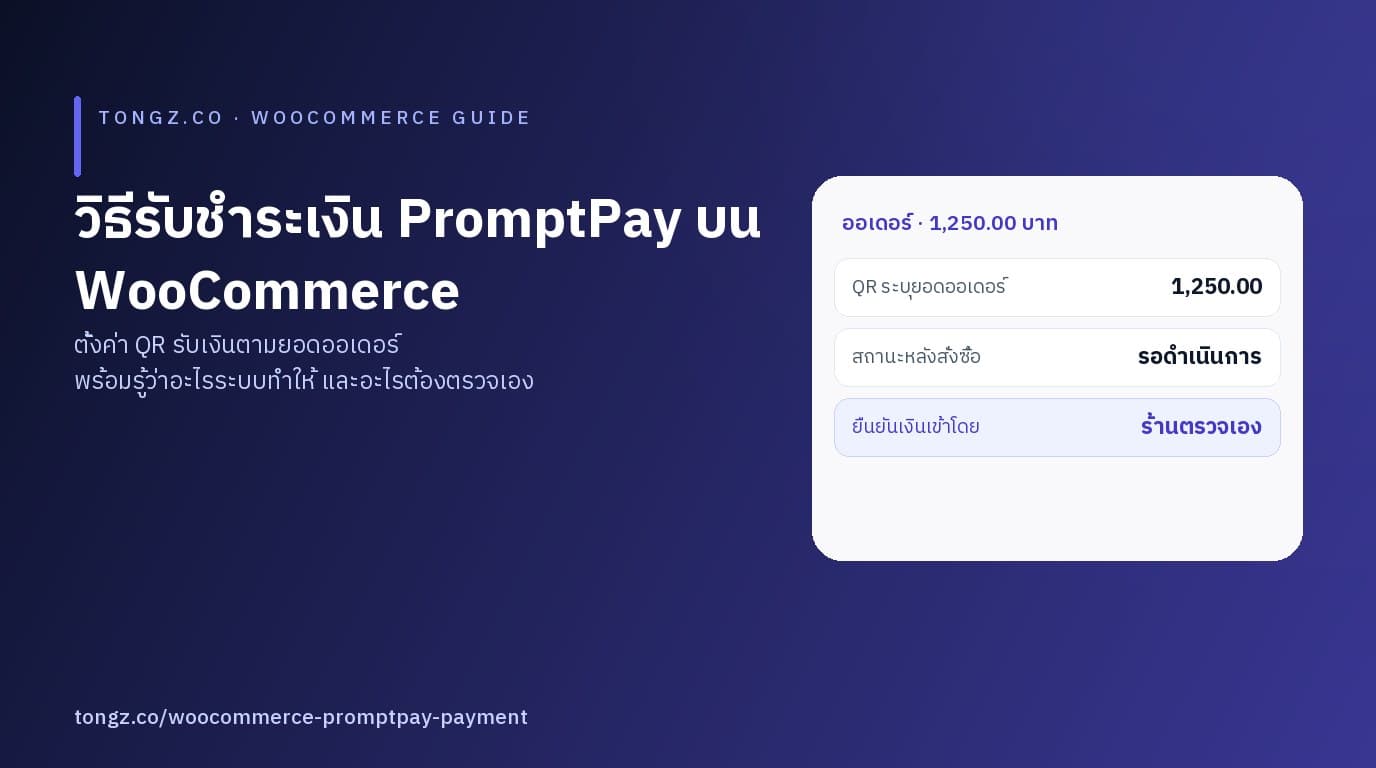
ลูกค้าคนไทยจำนวนมากจ่ายเงินด้วยพร้อมเพย์เป็นค่าเริ่มต้น และคำถามที่ร้านออนไลน์เจอบ่อยที่สุดตอนปิดการขายก็คือ "โอนพร้อมเพย์ได้ไหม" ถ้าร้านต้องทักแชทไปขอสลิปหรือส่ง QR ให้ทีละออเดอร์ ทุกออเดอร์จะกลายเป็นงาน manual ที่กินเวลา และยิ่งขายมาก ยิ่งพลาดง่าย
บทความนี้พาดูว่า PromptPay บน WooCommerce ทำงานอย่างไร วิธีตั้งค่าให้ลูกค้าสแกนจ่ายได้ทันทีตอน checkout และส่วนที่สำคัญที่สุด คือ อะไรที่ระบบทำได้จริง กับอะไรที่ร้านยังต้องตรวจสอบเอง เพื่อให้คุณตั้งความหวังกับระบบได้ตรงกับความจริง
ก่อนตั้งค่า: เข้าใจก่อนว่า QR มีสองแบบ
ความสับสนส่วนใหญ่เกิดจากการเรียกรวม ๆ ว่า "รับพร้อมเพย์" ทั้งที่ของจริงมีสองแนวทางที่ต่างกันชัดเจน
แบบที่ 1 — QR ระบุยอดต่อออเดอร์ (Dynamic QR) ระบบสร้าง QR ใหม่ให้ทุกออเดอร์ โดยฝังยอดเงินที่ต้องจ่ายและเลขอออเดอร์ไว้ในตัว QR ลูกค้าสแกนแล้วแอปธนาคารขึ้นยอดเงินให้เลย ไม่ต้องพิมพ์ยอดเอง ข้อดีคือตัดความผิดพลาดจากการพิมพ์ยอดผิด และกระทบยอดกับออเดอร์ได้ง่ายขึ้น
แบบที่ 2 — QR/เบอร์พร้อมเพย์กลาง + ให้ลูกค้าแนบสลิป ร้านโชว์ QR หรือเบอร์พร้อมเพย์เดียวกันทุกออเดอร์ ให้ลูกค้าโอนแล้วแนบหลักฐานมาที่คำสั่งซื้อ ข้อดีคือตั้งค่าครั้งเดียวใช้ได้ตลอด แต่ร้านต้องมีขั้นตอนให้ลูกค้าส่งหลักฐานและต้องตรวจยอดเอง
สองแบบนี้ไม่ได้เลือกอย่างใดอย่างหนึ่ง ทุกวันนี้ร้านจำนวนมากใช้ QR ระบุยอดเป็นทางหลัก และมีทางแนบสลิปเป็นทางสำรอง สำหรับลูกค้าที่โอนจากบัญชีอื่นหรือสแกนไม่ติด ถ้าต้องการเกณฑ์ตัดสินใจว่าควรใช้ QR แบบไหนกับงานแบบไหน มีสรุปอยู่ในบทความ Static QR กับ Dynamic QR ของ PromptPay ต่างกันอย่างไร
สิ่งที่ต้องเข้าใจตรงกันตั้งแต่ต้น: ไม่ว่าจะแบบไหน ตัว QR มีหน้าที่แค่ "บอกลูกค้าว่าโอนไปที่ไหน เท่าไร" เท่านั้น มันไม่ได้ยืนยันว่าเงินเข้าจริง การยืนยันว่าเงินเข้าเป็นหน้าที่ของคน ไม่ใช่ของ QR
QR ระบุยอดทำงานอย่างไร
ตอนลูกค้าเลือกชำระเงินด้วยพร้อมเพย์และกดสั่งซื้อ WooCommerce จะสร้างคำสั่งซื้อให้ก่อน แล้วปลั๊กอินจึงสร้าง QR จากข้อมูลสามอย่างประกอบกัน
- พร้อมเพย์ ID ของร้าน ที่ตั้งไว้ในหลังบ้าน (เบอร์มือถือ เลขบัตรประชาชน/เลขผู้เสียภาษี หรือ e-Wallet ID)
- ยอดรวมของออเดอร์นั้น ที่รวมค่าส่งและส่วนลดแล้ว
- เลขออเดอร์ ที่ใช้เป็นเลขอ้างอิงการชำระเงิน เพื่อให้กระทบยอดได้ว่าเงินก้อนไหนของออเดอร์ไหน
ลูกค้าจะเห็น QR บนหน้าคำสั่งซื้อที่ส่งผลสำเร็จ (order-received) และเปิดดูซ้ำได้จากหน้าประวัติคำสั่งซื้อใน My Account ส่วนร้านมองเห็น QR เดียวกันได้ในหน้าจัดการคำสั่งซื้อ
ขั้นตอนติดตั้งและตั้งค่า
- ติดตั้งและเปิดใช้งานปลั๊กอินพร้อมเพย์สำหรับ WooCommerce (อัปโหลดไฟล์ zip ผ่านเมนู ปลั๊กอิน → เพิ่มใหม่ → อัปโหลดปลั๊กอิน แล้วกดเปิดใช้งาน)
- เข้าไปที่ WooCommerce → การตั้งค่า → การชำระเงิน จะเห็นช่องทาง PromptPay QR เพิ่มขึ้นมา
- เปิดใช้งานช่องทางนี้ แล้วเลือกรูปแบบพร้อมเพย์ ID ให้ตรงกับที่ร้านใช้รับเงินจริง (เบอร์มือถือ / เลขบัตรประชาชนหรือเลขผู้เสียภาษี / e-Wallet ID)
- กรอกพร้อมเพย์ ID ให้ถูกต้องครบทุกหลัก — ถ้ากรอกผิดรูปแบบ ระบบจะซ่อนช่องทางนี้ที่หน้าชำระเงินและแจ้งเตือนในหน้าตั้งค่า ลูกค้าจะสั่งซื้อด้วยช่องทางนี้ไม่ได้ ซึ่งเป็นการป้องกันไว้ก่อนดีกว่าปล่อยให้สร้างออเดอร์ที่จ่ายไม่ได้
- ตั้งค่าสถานะคำสั่งซื้อหลังสั่งซื้อสำเร็จ — โดยทั่วไปใช้ รอดำเนินการ (on-hold) ซึ่งเป็นสถานะมาตรฐานของ WooCommerce สำหรับ "รอตรวจสอบการชำระเงิน" ดูรายละเอียดสถานะนี้ได้ที่ WooCommerce Order on-hold คืออะไร และควรใช้เมื่อรับชำระเงินแบบโอน
- ปรับข้อความที่ลูกค้าเห็นได้ เช่น ชื่อช่องทาง คำอธิบาย และคำแนะนำการโอน ให้ตรงกับขั้นตอนของร้าน
- ทดสอบด้วยคำสั่งซื้อจริงหนึ่งรายการ แล้วลองสแกน QR ด้วยแอปธนาคารของคุณเอง ตรวจว่ายอดที่ขึ้นตรงกับยอดออเดอร์
ตัวอย่าง: ออเดอร์ 1,250 บาท
- ลูกค้าเลือกสินค้า 2 ชิ้น รวม 1,250 บาท เข้าสู่หน้าชำระเงิน
- เลือกวิธีชำระเงิน "PromptPay QR" แล้วกดสั่งซื้อ
- WooCommerce สร้างคำสั่งซื้อ สถานะ รอดำเนินการ และแสดง QR ที่มียอด 1,250 บาท พร้อมเลขอ้างอิงเป็นเลขออเดอร์
- ลูกค้าสแกน QR ยอดเงินขึ้น 1,250 บาท โดยไม่ต้องพิมพ์เอง แล้วกดยืนยันโอน
- คำสั่งซื้อยังเป็น "รอดำเนินการ" — ระบบไม่รู้ว่าโอนแล้ว ร้านต้องเปิดแอปธนาคาร ตรวจว่ามีเงินเข้า 1,250 บาท แล้วเปลี่ยนสถานะคำสั่งซื้อเป็น "กำลังดำเนินการ" หรือ "สำเร็จ" เอง
ขั้นตอนสุดท้ายนี้คือหัวใจของเรื่องทั้งหมด
สิ่งที่ระบบ "ไม่ทำ" ให้
ส่วนนี้สำคัญที่สุด เพราะเป็นจุดที่ร้านค้ามักเข้าใจผิดและตั้งความหวังสูงเกินจริง
- ไม่ตรวจว่าเงินเข้าจริง ไม่มีการเชื่อมกับธนาคาร ไม่มีการเช็กยอดอัตโนมัติ
- ไม่ตรวจสลิป ไม่มีระบบอ่านภาพสลิปหรือยืนยันความถูกต้องของสลิป
- ไม่เปลี่ยนสถานะคำสั่งซื้ออัตโนมัติ คำสั่งซื้อจะค้างอยู่ที่ "รอดำเนินการ" จนกว่าคนจะเปลี่ยนเอง
- ไม่เก็บข้อมูลลูกค้าหรือร้านไว้ที่เซิร์ฟเวอร์ภายนอก เพราะ QR ถูกสร้างขึ้นบนเซิร์ฟเวอร์ของร้านเอง ไม่เรียกใช้บริการ QR จากที่อื่น
พูดสั้น ๆ คือ ปลั๊กอินช่วยเรื่อง "แสดง QR ให้ถูกยอดและถูกออเดอร์" ได้เต็มที่ แต่เรื่อง "ยืนยันเงินเข้า" ยังเป็นงานของคน
ข้อผิดพลาดที่พบบ่อย
- คิดว่าเงินเข้าอัตโนมัติแล้ว แล้วไม่เข้าไปตรวจยอดในแอปธนาคาร คำสั่งซื้อเลยค้างเป็น "รอดำเนินการ" โดยไม่มีใครรู้
- กรอกพร้อมเพย์ ID ผิดประเภท เช่น ใช้เบอร์ที่ไม่ได้ผูกพร้อมเพย์ไว้รับเงิน หรือใช้เลขบัตรประชาชนของบัญชีที่ไม่ได้เปิดรับพร้อมเพย์
- ไม่ตั้งสถานะหลังสั่งซื้อ ปล่อยให้เป็นค่าเริ่มต้นที่ไม่ตรงกับขั้นตอนจริงของร้าน แล้วตามออเดอร์ไม่เจอ
- ไม่ทดสอบด้วยออเดอร์จริง ทำให้เพิ่งมารู้ตอนลูกค้าคนแรกสั่งว่าตั้งค่าไม่ครบ
- ลืมปิดช่องทางเดิมที่ไม่ใช้ ทำให้หน้าชำระเงินมีตัวเลือกซ้ำกันและลูกค้าสับสน
ใช้ร่วมกับ Payment Slip ได้
PromptPay QR กับปลั๊กอินให้ลูกค้าแนบหลักฐานการโอนทำงานคนละบทบาทและใช้คู่กันได้ตามธรรมชาติ
- PromptPay QR เหมาะกับการขายที่ต้องการให้ลูกค้าจ่ายเร็วและยอดตรง — ลูกค้าสแกนจ่ายทันทีในหน้าคำสั่งซื้อ
- การแนบสลิป เหมาะกับออเดอร์ที่ร้านอยากได้หลักฐานเก็บไว้ในตัวคำสั่งซื้อ หรือกรณีที่ลูกค้าโอนจากช่องทางอื่นแล้วยังไม่มั่นใจว่ายอดตรง
ถ้าร้านใช้ทั้งคู่ ลูกค้าจะมีทางจ่ายที่ยืดหยุ่นขึ้น และร้านมีหลักฐานอยู่ในที่เดียว ไม่ต้องไปตามหาสลิปในแชทหรืออีเมล
คำถามที่พบบ่อย
ต้องมีบัญชีธุรกิจหรือเครื่องรูดบัตรไหม? ไม่ต้อง ใช้พร้อมเพย์ ID ที่ผูกกับบัญชีรับเงินของร้านได้เลย ไม่ว่าจะเป็นเบอร์มือถือ เลขบัตรประชาชน/เลขผู้เสียภาษี หรือ e-Wallet ID
ใช้กับ checkout แบบบล็อกได้ไหม? ได้ ช่องทางนี้รองรับทั้งหน้า checkout แบบเดิมและแบบบล็อกของ WooCommerce
ต้องต่ออินเทอร์เน็ตตลอดเวลาไหม ถึง QR จะขึ้น? QR ถูกสร้างตอนที่หน้าคำสั่งซื้อถูกเปิดขึ้นมา ถ้าหน้าเว็บเปิดได้ตามปกติ QR ก็จะขึ้นตามปกติ
ข้อความบนหน้าคำสั่งซื้อแก้ได้ไหม? ได้ ทั้งชื่อช่องทาง คำอธิบาย และคำแนะนำการโอน แก้ได้จากหน้าตั้งค่าช่องทางชำระเงิน
ต้องใช้เวอร์ชันอะไรขึ้นไป? โดยทั่วไปคือ WooCommerce 8.2 ขึ้นไป WordPress 6.4 ขึ้นไป และ PHP 7.4 ขึ้นไป — ตรวจรายละเอียดเวอร์ชันที่รองรับในหน้าสินค้าอีกครั้งก่อนติดตั้ง
ขั้นตอนถัดไป
ถ้าอยากให้ลูกค้าสแกนพร้อมเพย์จ่ายตามยอดออเดอร์ได้ทันที ดูรายละเอียดปลั๊กอินและเงื่อนไขการใช้งานได้ที่หน้าสินค้า
ปลั๊กอินนี้ซื้อขาด จ่ายครั้งเดียว โดยมีแพ็กเกจ Personal สำหรับ 1 เว็บไซต์ และ Business สำหรับใช้งานได้สูงสุด 5 เว็บไซต์ — ราคา เงื่อนไขการอัปเดต และการสนับสนุน ดูได้ที่หน้าสินค้า
- PromptPay for WooCommerce by tongz.co — ปลั๊กอินรับชำระเงินพร้อมเพย์สำหรับ WooCommerce
- ดูผลิตภัณฑ์ทั้งหมดของ tongz.co
- เครื่องมือฟรีทั้งหมด — รวมตัวสร้าง QR พร้อมเพย์ออนไลน์ที่ใช้ฟรี
- อ่านต่อ: PromptPay QR สำหรับร้านค้าออนไลน์ทำงานอย่างไร
- อ่านต่อ: วิธีให้ลูกค้าแนบสลิปใน WooCommerce
หรือถ้าต้องการระบบเฉพาะสำหรับธุรกิจของคุณ เช่น ต่อการชำระเงินเข้ากับระบบหลังบ้านเดิม ดูบริการของ Studio ได้เลย