ถ้าร้านของคุณรับโอนเงินเข้าบัญชีหรือพร้อมเพย์ ปัญหาที่ตามมาแทบจะทันทีคือ "หลักฐานการโอนอยู่ที่ไหน" ลูกค้าบางคนส่งสลิปทางแชท บางคนส่งทางอีเมล บางคนส่งแล้วหายไปในกล่องข้อความ และเมื่อมีออเดอร์เยอะขึ้น การตามหาสลิปเพื่อกระทบยอดจะกลายเป็นงานที่กินเวลาและพลาดง่าย
บทความนี้พาดูวิธีให้ลูกค้าแนบสลิปไว้กับคำสั่งซื้อ WooCommerce โดยตรง และขั้นตอนตรวจสอบที่ร้านควรทำ ก่อนจะกดเปลี่ยนสถานะคำสั่งซื้อ
ปัญหาที่กำลังแก้
"สลิปในแชท" มีจุดอ่อนสามข้อที่เจอซ้ำ ๆ ทุกธุรกิจ
- ตามไม่เจอ — ค้นหาสลิปของออเดอร์หนึ่งต้องเลื่อนแชทหรือค้นอีเมล ซึ่งไม่มีอะไรผูกกับคำสั่งซื้อเลย
- ผูกกับออเดอร์ไม่ชัด — สลิปที่ไม่มีเลขออเดอร์กำกับ ทำให้ต้องเดาว่าโอนมาสำหรับรายการไหน
- เก็บหลักฐานไม่เป็นระบบ — เมื่อต้องตรวจย้อนหลังเพื่อทำบัญชีหรือแก้ข้อโต้แย้งกับลูกค้า จะไม่มีที่อ้างอิงที่ชัดเจน
วิธีแก้ที่ตรงที่สุด คือให้สลิปถูกอัปโหลด เข้าไปอยู่ในคำสั่งซื้อนั้นโดยตรง ไม่ใช่ในแชท
การแนบสลิปใน WooCommerce ทำงานอย่างไร
ขั้นตอนหลักมีไม่กี่ขั้น แต่ละขั้นมีความหมายต่อการทำงานจริง
- ลูกค้าเลือกช่องทางชำระเงินแบบโอนเงิน/พร้อมเพย์ และสั่งซื้อสำเร็จ คำสั่งซื้อจะอยู่ในสถานะ รอดำเนินการ (on-hold) ซึ่งเป็นสถานะ "รอตรวจสอบการชำระเงิน" ของ WooCommerce
- ปลั๊กอินแสดงกล่อง แนบหลักฐานการโอนเงิน ให้ลูกค้า ทั้งในหน้าคำสั่งซื้อที่สั่งสำเร็จ และในหน้าดูคำสั่งซื้อของ My Account (และมีลิงก์ในอีเมลคำสั่งซื้อ)
- ลูกค้าเลือกไฟล์สลิปแล้วกดอัปโหลด ไฟล์จะถูกเก็บเข้าคลังสื่อของ WordPress ตามระบบปกติ
- คำสั่งซื้อได้รับบันทึกว่ามีหลักฐานแล้ว ลูกค้าเห็นข้อความ "ส่งหลักฐานแล้ว รอตรวจสอบ" และมีปุ่มสำหรับเปลี่ยนหลักฐานใหม่ถ้าอัปโหลดผิด
- ร้านเปิดคำสั่งซื้อ เห็นตัวอย่างสลิปในหน้าจัดการคำสั่งซื้อ ตรวจยอดเงิน บัญชีผู้รับ และรายละเอียดในหลักฐาน แล้วจึง เปลี่ยนสถานะคำสั่งซื้อเอง ตามขั้นตอนปกติ
สิ่งที่รองรับและข้อจำกัดที่ควรรู้
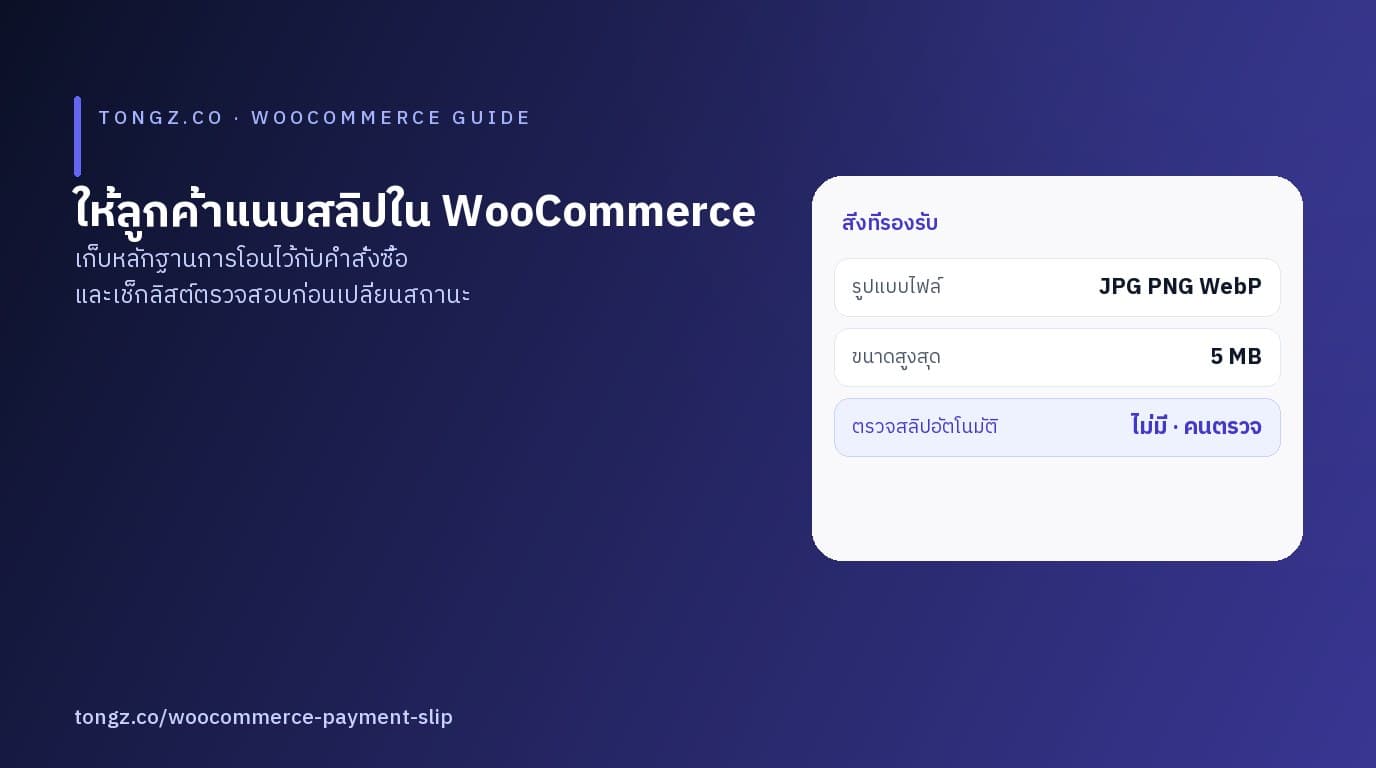
- รูปแบบไฟล์: รองรับ JPG, PNG และ WebP — ไม่รับ PDF
- ขนาดไฟล์: ไม่เกิน 5 MB ต่อไฟล์
- สถานะที่อัปโหลดได้: เฉพาะคำสั่งซื้อที่อยู่ระหว่าง "รอดำเนินการ" เท่านั้น (เป็นสถานะ "รอชำระเงิน" มาตรฐานของช่องทางโอนเงิน) อ่านเบื้องหลังสถานะนี้ได้ที่ WooCommerce Order on-hold คืออะไร และควรใช้เมื่อรับชำระเงินแบบโอน
- จำนวนสลิป: หนึ่งคำสั่งซื้อมีหลักฐานที่ใช้งานอยู่หนึ่งชิ้น ถ้าลูกค้าอัปโหลดใหม่ ระบบจะใช้ไฟล์ใหม่แทน โดยไฟล์เดิมยังอยู่ในคลังสื่อ ไม่ได้ถูกลบทิ้ง
- ลูกค้าที่ไม่ได้สมัครสมาชิก: สั่งซื้อแบบ guest checkout แล้วแนบสลิปได้ ผ่านลิงก์คำสั่งซื้อที่ปลอดภัยของ WooCommerce
- HPOS: ทำงานร่วมกับระบบจัดเก็บคำสั่งซื้อแบบใหม่ของ WooCommerce (High-Performance Order Storage) ได้
สิ่งที่ปลั๊กอินไม่ทำ: ไม่มีระบบอ่านสลิปอัตโนมัติ (OCR) ไม่ตรวจว่าสลิปเป็นของจริงหรือถูกแก้ไข และ ไม่เปลี่ยนคำสั่งซื้อเป็น "ชำระแล้ว" ให้เอง การอัปโหลดสลิปไม่ถือเป็นการยืนยันการชำระเงิน — คนยังต้องตรวจและกดเปลี่ยนสถานะเองเสมอ
ตัวอย่าง: ออเดอร์ 850 บาท
- ลูกค้าโอน 850 บาทเข้าบัญชีร้าน แล้วกลับมาที่หน้าคำสั่งซื้อ
- เลือกไฟล์สลิปจากมือถือ (JPG ขนาด 480 KB) แล้วกด "อัปโหลดหลักฐาน"
- หน้าจอขึ้นว่า "ส่งหลักฐานแล้ว รอตรวจสอบ" และมีปุ่ม "เปลี่ยนหลักฐานการโอน" ให้เผื่ออัปโหลดผิด
- คำสั่งซื้อยังคงเป็น "รอดำเนินการ" และมีบันทึกภายในว่าลูกค้าส่งหลักฐานแล้ว (บันทึกนี้เห็นเฉพาะร้าน ไม่ส่งอีเมลถึงลูกค้าโดยอัตโนมัติ)
- ร้านเปิดคำสั่งซื้อ เห็นภาพสลิป เทียบยอด 850 บาท บัญชีผู้รับ และวันเวลากับรายการเดินบัญชี
- เมื่อยอดตรง ร้านกดเปลี่ยนสถานะเป็น "กำลังดำเนินการ" แล้วจึงจัดส่ง
เช็กลิสต์ตรวจสอบสลิปก่อนเปลี่ยนสถานะ
หลักการเดียวคือ อย่าดูแค่ยอดเงินบนภาพ ให้ตรวจสามอย่างพร้อมกัน
- ยอดเงิน ตรงกับยอดรวมของคำสั่งซื้อหรือไม่ รวมค่าส่งแล้ว
- บัญชีผู้รับ เป็นบัญชีหรือพร้อมเพย์ของร้านจริง ไม่ใช่บัญชีอื่น
- วันเวลาที่โอน สอดคล้องกับเวลาที่ลูกค้าสั่งซื้อ (ไม่ใช่สลิปเก่าจากออเดอร์ก่อนหน้า)
- กระทบยอดกับรายการเดินบัญชีจริง ก่อนปิดงาน — ภาพสลิปเป็นหลักฐานประกอบ ไม่ใช่หลักฐานเดียว
- ถ้าสงสัย ให้ขอหลักฐานเพิ่มหรือสอบถามลูกค้าก่อนเปลี่ยนสถานะ ดีกว่าเปลี่ยนแล้วต้องตามคืนเงินทีหลัง
ข้อผิดพลาดที่พบบ่อย
- เชื่อว่ามีการตรวจสลิปอัตโนมัติ แล้วปล่อยให้ระบบจัดการ ทั้งที่ของจริงคือต้องตรวจเองทุกออเดอร์
- เปลี่ยนสถานะทันทีที่เห็นสลิป โดยไม่กระทบยอดกับรายการเดินบัญชี
- ตั้งค่าไม่ครบว่าช่องทางไหนต้องแนบสลิป ทำให้บางออเดอร์ไม่มีกล่องให้ลูกค้าอัปโหลด
- ให้ลูกค้าอัปโหลด PDF แล้วงงว่าทำไมไม่ผ่าน — ระบบรับเฉพาะ JPG, PNG และ WebP เท่านั้น
- ลบไฟล์หลักฐานออกจากคลังสื่อ เพื่อ "เคลียร์พื้นที่" ทั้งที่ไฟล์นี้คือหลักฐานการชำระเงินที่ควรเก็บไว้
Payment Slip กับ PromptPay QR ต่างกันตรงไหน
ทั้งสองตัวแก้คนละช่วงของปัญหา และใช้ร่วมกันได้
- PromptPay QR ช่วยให้ลูกค้าจ่ายเร็วและได้ยอดตรงตั้งแต่ต้น — ลูกค้าสแกนจ่ายตามยอดออเดอร์ทันที
- การแนบสลิป ช่วยให้ร้านได้หลักฐานที่ผูกกับคำสั่งซื้อ สำหรับออเดอร์ที่จ่ายช่องทางอื่น หรือเมื่อต้องการเก็บหลักฐานไว้ตรวจย้อนหลัง รวมถึงออเดอร์ที่โอนเข้าบัญชีธนาคาร ซึ่งมีขั้นตอนตั้งค่าและตรวจสอบอยู่ในบทความ วิธีรับชำระเงินโอนธนาคารใน WooCommerce ให้ตรวจสอบง่ายขึ้น
ถ้าใช้คู่กัน ลูกค้าสะดวกจ่าย และร้านมีหลักฐานอยู่ในที่เดียวครบทุกออเดอร์
คำถามที่พบบ่อย
ต้องมีปลั๊กอินอื่นก่อนไหม? ไม่ต้อง เป็นปลั๊กอินเดี่ยวที่ทำงานกับ WooCommerce โดยตรง ใช้ร่วมกับช่องทางโอนเงินมาตรฐานของ WooCommerce ก็ได้
รองรับลูกค้าที่ไม่ได้สมัครสมาชิกไหม? รองรับ ลูกค้าแบบ guest แนบสลิปได้ผ่านลิงก์คำสั่งซื้อที่มีรหัสเฉพาะของออเดอร์นั้น
ถ้าลูกค้าอัปโหลดสลิปผิดต้องทำอย่างไร? ลูกค้ากดปุ่ม "เปลี่ยนหลักฐานการโอน" เพื่ออัปโหลดไฟล์ใหม่ได้เอง โดยไฟล์ใหม่จะแทนที่ไฟล์เดิม
รองรับ PDF หรือไฟล์อื่นไหม? ไม่รองรับ — ระบบรับเฉพาะ JPG, PNG และ WebP เพื่อลดความเสี่ยงจากไฟล์ที่อาจไม่ปลอดภัย
ลบปลั๊กอินแล้วสลิปหายไหม? ไม่หาย ทั้งไฟล์หลักฐานและข้อมูลในคำสั่งซื้อจะถูกเก็บไว้ เพราะเป็นหลักฐานทางบัญชีที่ควรเก็บไว้ตรวจสอบ
ขั้นตอนถัดไป
ถ้าอยากให้ลูกค้าแนบหลักฐานการโอนไว้กับคำสั่งซื้อโดยตรง ดูรายละเอียดที่หน้าสินค้า
ปลั๊กอินนี้ซื้อขาด จ่ายครั้งเดียว โดยมีแพ็กเกจ Personal สำหรับ 1 เว็บไซต์ และ Business สำหรับใช้งานได้สูงสุด 5 เว็บไซต์ — ราคา เงื่อนไขการอัปเดต และการสนับสนุน ดูได้ที่หน้าสินค้า
- Payment Slip for WooCommerce by tongz.co — ให้ลูกค้าแนบหลักฐานการโอนกับคำสั่งซื้อ
- ดูผลิตภัณฑ์ทั้งหมดของ tongz.co
- อ่านต่อ: วิธีรับชำระเงิน PromptPay บน WooCommerce
- อ่านต่อ: PromptPay QR สำหรับร้านค้าออนไลน์ทำงานอย่างไร
ถ้าต้องการให้การตรวจสอบสลิปไหลเข้ากับระบบหลังบ้านหรือการออกใบเสร็จของธุรกิจคุณ ดูบริการได้ที่ Studio